

本手冊協助您快速掌握「樂創約」預約系統中部落格文章與分類管理的操作流程,讓您能輕鬆維護網站內容並同步發佈至樂創約・探索
一、 分類列表管理
分類功能幫助您有條理地組織文章主題(例如:「國際證照班系列課程」)。
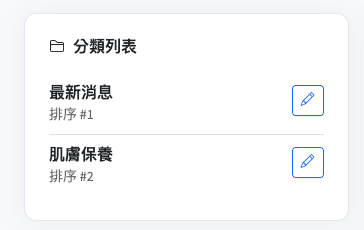
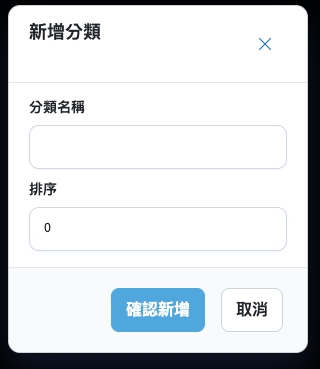
- 新增分類:點擊頁面右上角的 [新增分類] 按鈕,輸入分類名稱與排序權重後即可建立。
- 編輯與刪除:在「分類列表」中,可直接對現有分類進行 [編輯] 調整名稱/排序,或點選 [刪除] 移除不需要的分類。
二、 文章列表與內容管理
您可以在此檢視、新增、編輯或刪除所有已發布的文章內容。
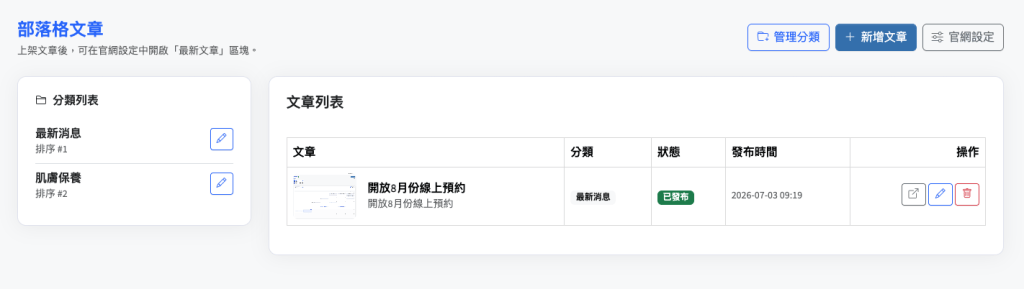
- 新增文章:點擊右上角的 [新增文章] 按鈕進入編輯頁面,填寫文章標題、選擇對應分類、上傳圖片並編排內文,即可完成發布。
- 文章操作選項:在「文章列表」中,針對每篇文章提供以下功能:
- [查看]:檢視文章在前台實際呈現的畫面。
- [編輯]:修改文章內容、標題、分類或發布狀態。
- [刪除]:將文章自系統中移除。
三、 注意事項
- 系統中的所有部落格文章皆會自動同步至 樂創約・探索,有助於提升搜尋引擎能見度與品牌曝光。
- 發布前建議確實檢查文章所屬的分類與發布狀態,確保前台訪客能獲得正確的資訊。
一、新增分類
1.先設定文章的分類 (例:最新消息、常見問題、知識性文章)
二、新增文章
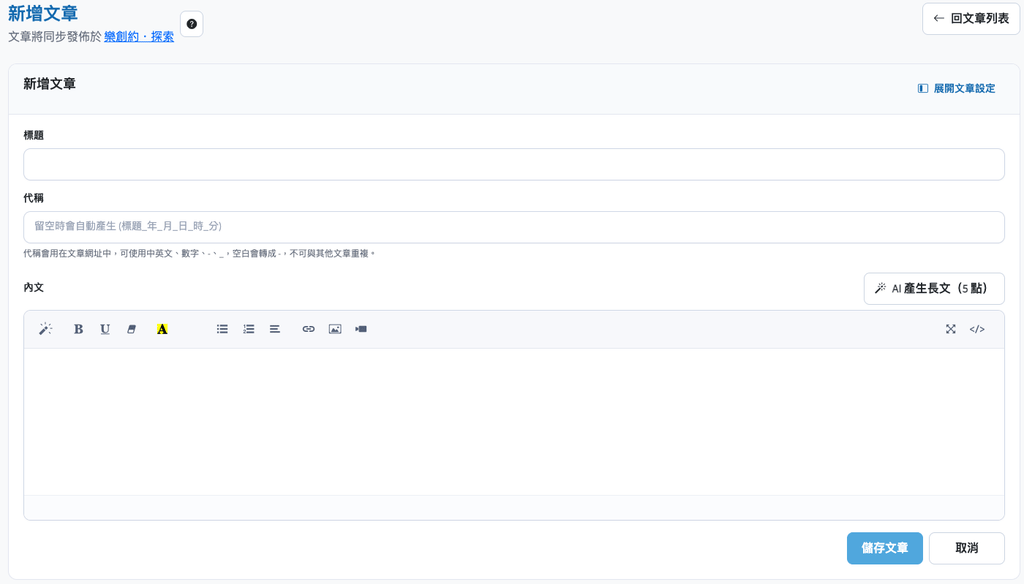
這是在樂創約後台新增與編輯部落格文章的完整操作步驟。您可以依照畫面右側及左側欄位的對應位置進行填寫:
📝 1. 填寫文章基本資訊(畫面左側主要區塊)
- 代稱(URL 網址代稱):
- 位置:標題下方的「代稱」欄位。
- 操作:若留空系統會自動以時間命名;您也可以自行輸入簡短的英文或數字(如
hw-international-certification),這會作為文章網址的一部分。
- 內文:
- 位置:代稱下方的「內文」編輯器區域。
- 操作:
- 將剛才產出的文章內文完整貼到文字方塊中。
- 您可以使用工具列上的
B(粗體)、U(底線)、列表或插入圖片等按鈕來調整排版。 - 若想透過 AI 快速擴充內容,也可以點擊右上角的 「AI 產生長文(5 點)」 按鈕。
⚙️ 2. 設定文章屬性與封面(畫面右側「文章設定」區塊)
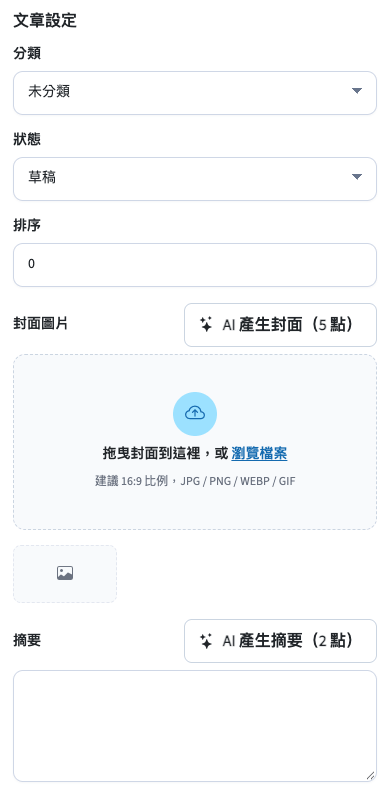
- 分類:
- 位置:文章設定的第一個下拉選單。
- 狀態:
- 位置:分類下方的「狀態」下拉選單。
- 操作:
- 若文章還沒寫好想先儲存,可維持 「草稿」。
- 若要直接在官網上線公開,請改選 「發布」。
- 排序:
- 位置:狀態下方的數字欄位。
- 操作:預設為
0,若有多篇文章需要指定前後順序,數字越小通常排序越前面。
- 封面圖片:
- 位置:右側下方的封面圖片區塊。
- 操作:
- 您可以點擊 「AI 產生封面(5 點)」 讓系統自動生成一張符合主題的圖片。
- 或點擊 「瀏覽檔案」(或直接拖曳圖片到虛線框內),上傳建議比例為 16:9 的 JPG、PNG 或 WEBP 圖片。
- 摘要:
- 位置:最下方的「摘要」文字方塊。
- 操作:輸入或貼上文章簡短介紹(您也可以點擊 「AI 產生摘要(2 點)」 自動生成),這段文字會顯示在部落格列表頁供訪客快速瀏覽。
💾 3. 儲存與發布
- 當上述內容都填寫完畢後,滑到最下方點擊 「儲存文章」 按鈕即完成發布與建檔!