

本手冊協助您快速掌握「樂創約」預約系統中問卷調查管理模組的核心功能與操作流程,透過問卷收集客戶回饋、提升服務品質。
一、 功能概覽與頁面說明
在管理後台左側選單點擊 問卷管理(位於「應用模組」>「文件管理模組」下),即可進入問卷調查管理列表。頁面主要提供以下資訊與工具:
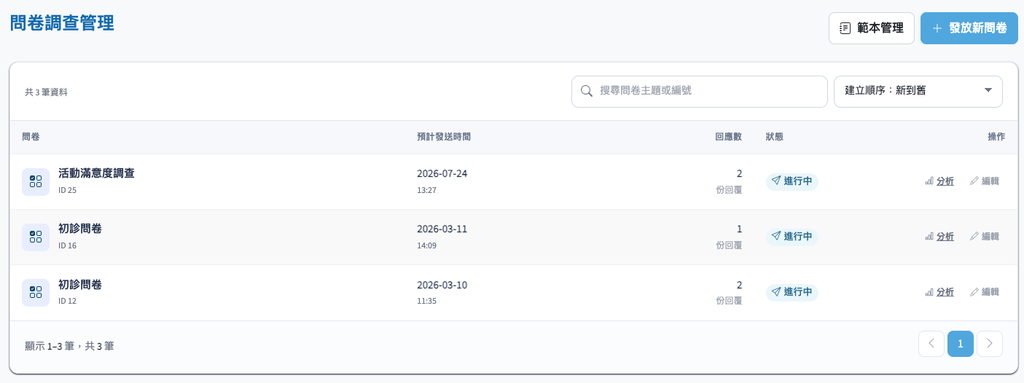
- 搜尋與排序:上方提供搜尋欄可依「問卷主題」或「編號」快速過濾資料;右側下拉選單支援依建立順序、發送時間或主題字母進行排序。
- 快捷按鈕:
- 範本管理:管理預先建立好的問卷範本,方便重複套用。(小編有另外撰寫操作手冊~)
- 發放新問卷:點擊後可開始設定並發送新的調查問卷給會員。
二、 問卷列表欄位說明
下方列表清單顯示目前系統中所有的問卷紀錄:
- 問卷:顯示問卷的主題名稱與系統編號(例如:
活動滿意度調查 ID 25)。 - 預計發送時間:系統預定發送或已發送問卷的日期與時間。
- 回應數:目前已回收的填寫份數(例如:
2 份回覆)。 - 狀態:顯示目前問卷的執行狀態(例如:
進行中)。 - 操作:
- 分析:檢視問卷的回覆數據與統計分析結果。
- 編輯:修改問卷的內容、題目或發送設定。
三、 常見操作流程
1. 發放新問卷
- 於頁面右上角點擊 發放新問卷 按鈕。
- 選擇對應的問卷範本或自行建立題目內容。
- 設定預計發送對象與預計發送時間。
- 確認無誤後儲存並送出,系統即會自動排程發送。
樂創約管理後台:設定新問卷操作教學
一、 開始建立新問卷
- 點擊右上角的 發放新問卷 按鈕,系統即會跳出「設定新問卷」對話視窗。
三大設定步驟說明
在設定視窗中,共有三個主要頁籤需要填寫與確認:
1. 基本設定
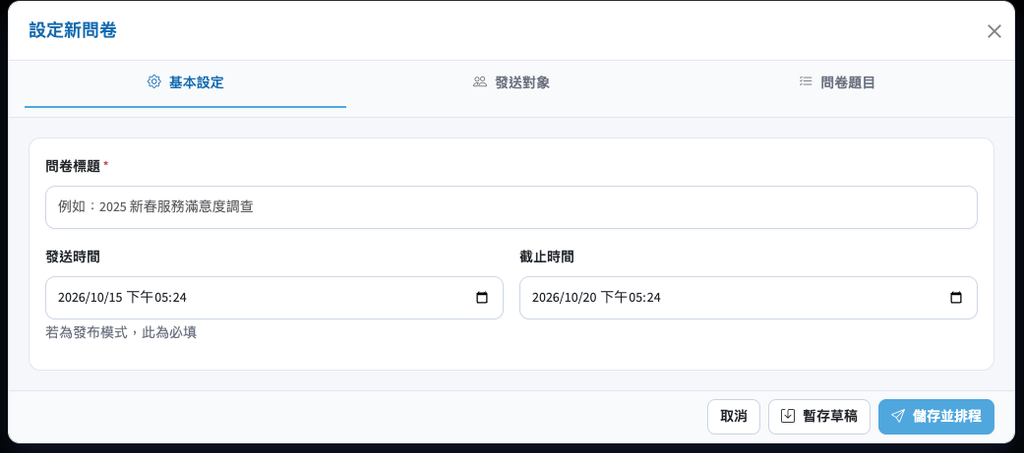
- 問卷標題:輸入本次調查的主題名稱(例如:
2026 服務滿意度調查)。 - 發送時間:設定系統實際發送問卷給會員的日期與時間(預設為當下時間)。若為發布模式,此欄位為必填。
- 截止時間:設定會員可以填寫問卷的最後期限。
2. 發送對象
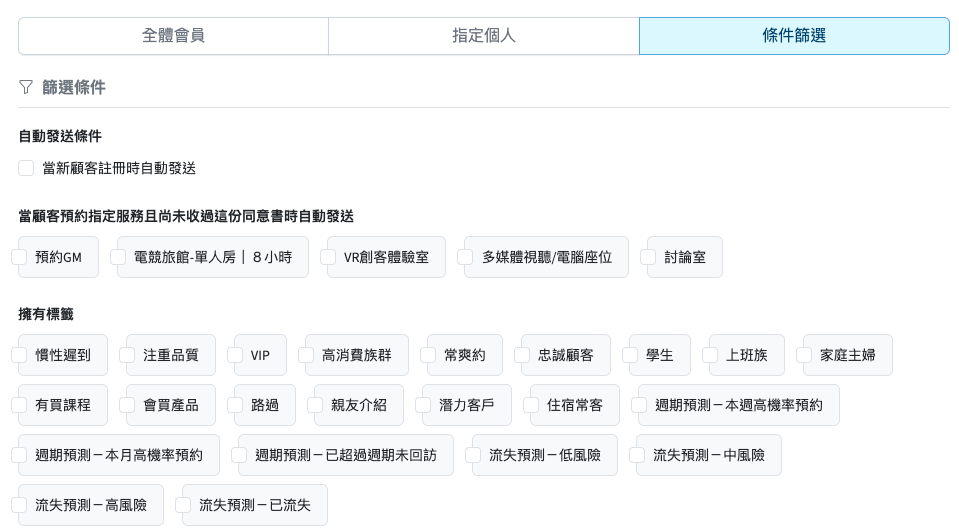
進入 設定新問卷 視窗並切換至 [發送對象] 頁籤後,上方共有三種發送模式可供選擇:
- 全體會員:將問卷發送給系統內所有的註冊會員(適用於全店大活動、整體滿意度調查)。
- 指定個人:針對特定的單一或多位會員進行精準發送。
- 條件篩選(預設):透過系統內建的自動發送條件與會員標籤進行精準分眾。
3. 問卷題目
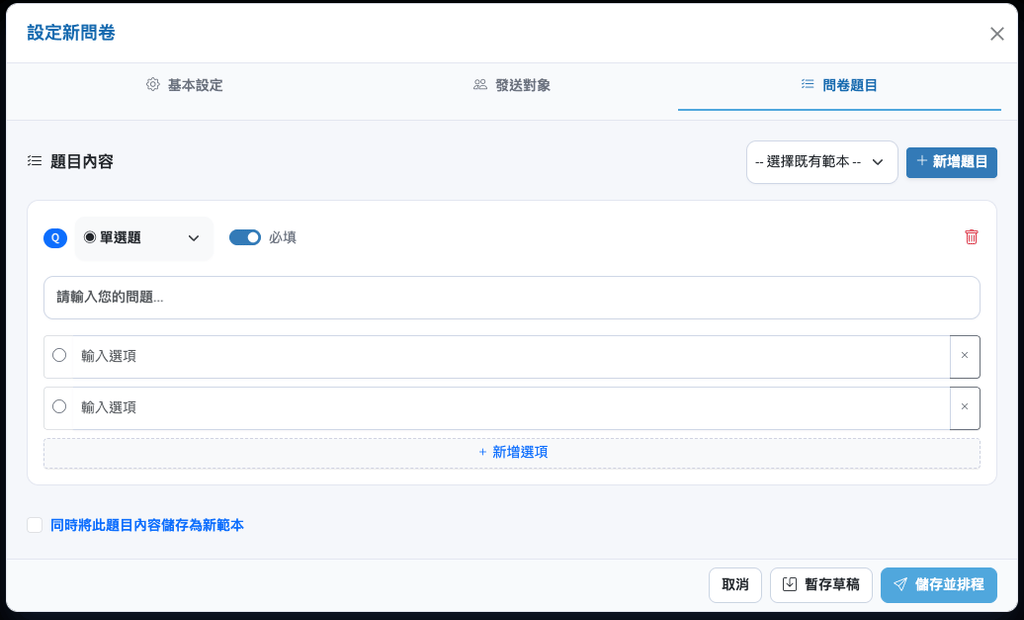
- 點擊上方導覽列的 [問卷題目] 頁籤。
- 新增或調整調查題目(如:單選題、複選題、文字簡答等),您也可以直接套用現有的 範本管理 內容來快速帶入題目。
底部按鈕操作:
- 取消:放棄目前的設定並關閉視窗。
- 暫存草稿:將目前的設定進度存為草稿,後續可再回來編輯。
- 儲存並排程:確認內容無誤後點擊此項,系統將會依照設定的時間自動排程發送問卷。
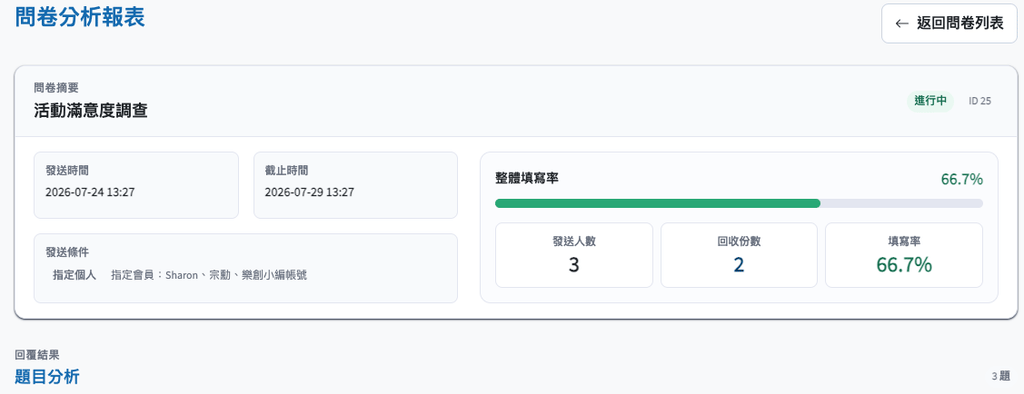
2. 查看問卷分析與結果
- 在列表中找到欲檢視的問卷項目。
- 點擊該列右側的 分析 按鈕。
- 進入分析頁面後,即可檢視各題目的統計圖表與會員的具體回覆內容。
3. 編輯現有問卷|「儲存草稿」模式限定
- 點擊目標問卷右側的 編輯 按鈕。
- 針對問卷題目、選項或發送時間進行調整。
- 儲存變更以更新問卷狀態。
- 問卷在還沒有發送前都可以更改內容,一但發布問卷後,就無法在做問卷的任何修改