

為什麼要善用「新增訂單」?
✔ 不漏單、不漏帳 ✔ 現場操作快速直覺 ✔ 訂單、金流、會員資料一次整合 ✔ 提升店家專業度與管理效率
常見使用情境說明
- 🛒 顧客現場加購耗材或周邊商品
- ☎️ 電話訂單,由店家代為建立
- 💬 LINE 私訊成交,人工補建訂單
- 📋 補登漏記的現場交易紀錄
當店家遇到「現場加購商品」、「顧客臨時補買」、「電話/私訊下單」等情境時,可透過 樂創約管理後台 快速手動建立訂單並完成收款與記錄,讓帳務與訂單資料不遺漏。
以下將依畫面區塊,逐一說明功能與實際操作方式。
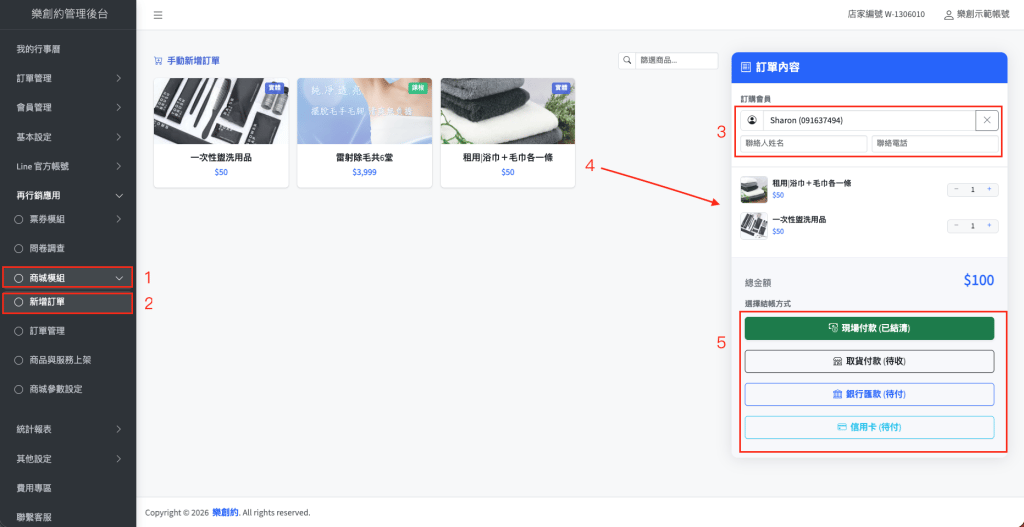
一、進入路徑說明(標示 1、2)
路徑:① 左側選單點選 「再行銷應用」>展開後點選 ②「商城模組」> 進入 ③「新增訂單」
系統將開啟「手動新增訂單」頁面,適合用於非線上下單、現場交易或人工協助顧客建立訂單的情境。
二、訂購會員/顧客資料(標示 3)
右側【訂單內容】區塊最上方,為「訂購會員」設定。可直接下拉選則既有會員(系統會帶入姓名與電話)
- 若是非會員或臨時顧客,也可手動輸入:聯絡人姓名/聯絡電話
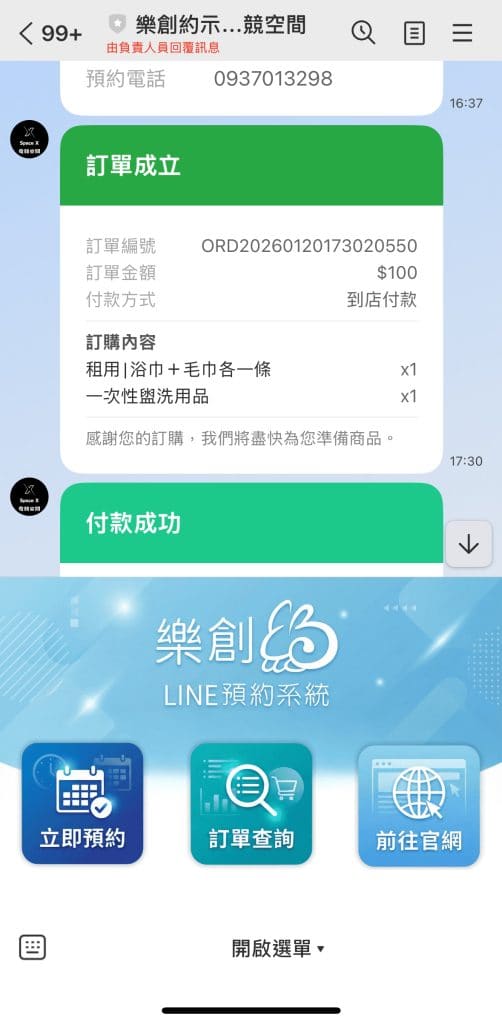
- 系統會依照顧客註冊會員的方式發訂單通知。
(例:Sharon當初是透過LINE加入會員,則訂單通知會通知在LINE上)
📌 用途說明 此資訊將用於訂單紀錄\後續查詢\對帳或售後服務依據
三、商品選擇區(標示 4)
進入畫面後,中間會顯示目前商家已上架的商品卡片
操作方式
- 點擊商品卡片即可加入商品
- 若商品有數量設定,可調整數量
- 可同時加入多項商品,系統會自動累加金額
👉 此區等同「快速點餐區」,非常適合櫃檯或現場操作。
四、訂單商品明細與金額
當商品加入後,會顯示於訂單明細區:
- 商品名稱與縮圖
- 單價
- 數量調整(+ / −)
系統會即時自動計算:
➡️ 訂單總金額
不需自行計算,避免人為錯誤,特別適合忙碌的現場操作。
五、選擇結帳方式(標示 5)
確認商品與金額無誤後,請選擇實際收款方式。
系統提供以下選項:
✅ 現場付款(已結清)
- 適用於:現金、現場刷卡、已當場完成付款狀態
- 點選後,訂單狀態將直接標示為「已付款」
⏳ 取貨付款(待收)
- 適用於:商品尚未交付、款項尚未收取
🏦 銀行匯款(待付)
- 適用於:顧客稍後轉帳,可搭配後續人工或系統對帳流程
💳 信用卡(待付)
- 適用於:尚未完成線上刷卡流程的訂單記錄
📌 選擇完成後,即代表此筆訂單正式建立並儲存於系統中。
此時顧客將會收到訂單成立通知!
用戶畫面示意圖
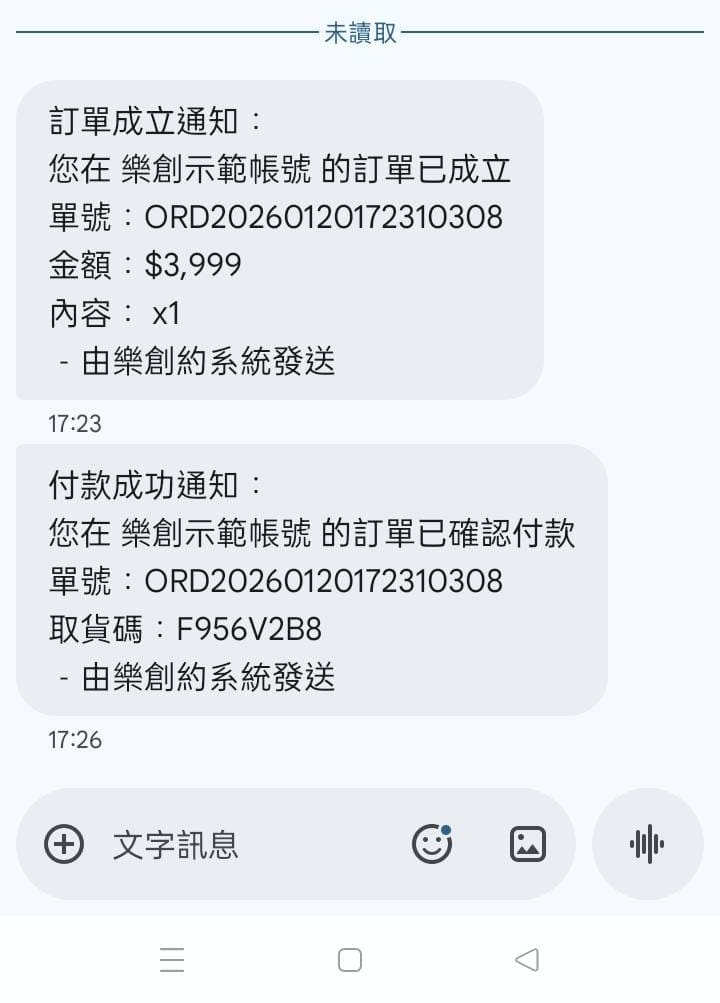
電話會員,系統將自動發送訂單成立簡訊通知
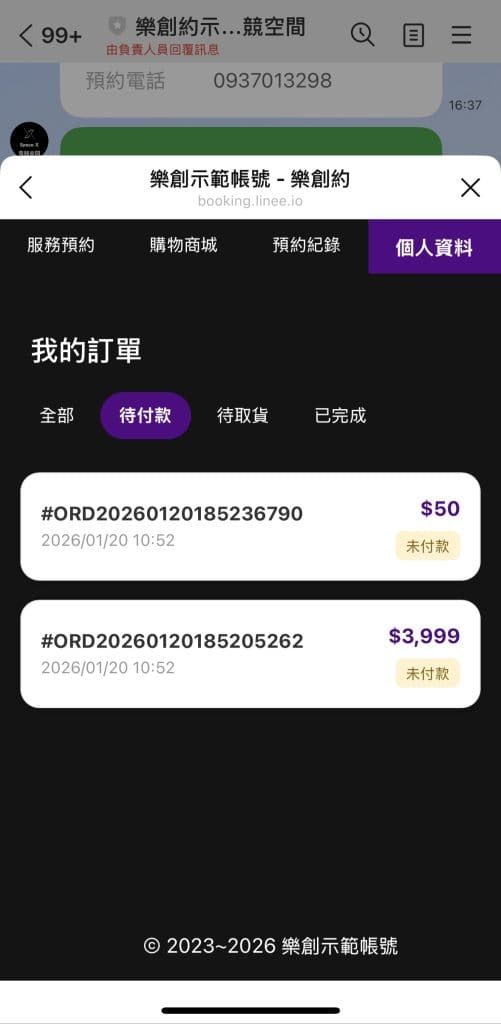
個人資料>我的訂單 可以查看完整狀態