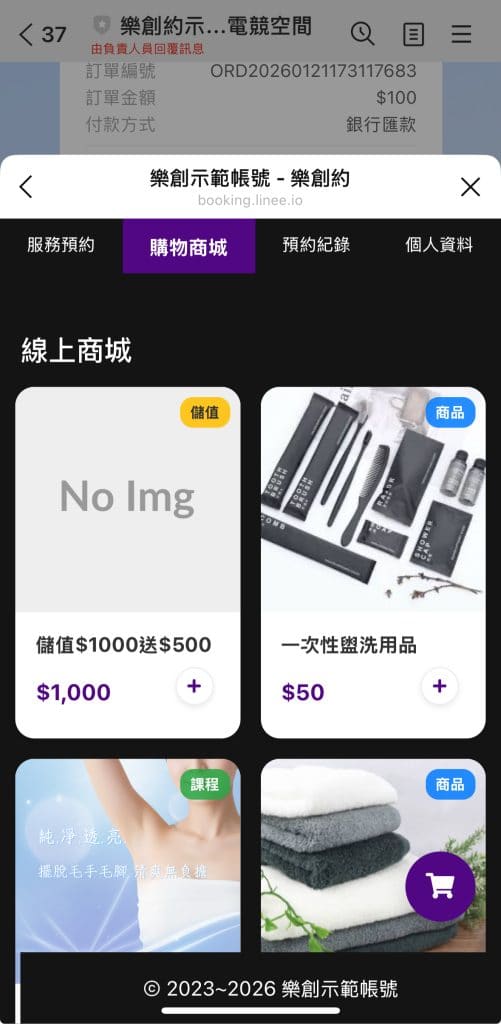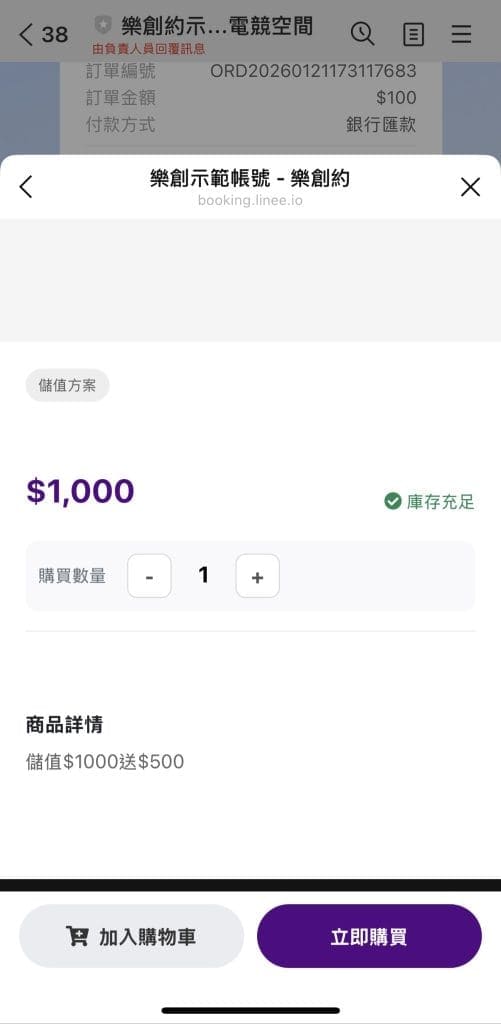
本手冊協助您快速掌握在「樂創約」管理後台中上架儲值金類別商品(例如:儲值金方案、儲值優惠方案等)的完整操作流程。
一、 進入商品與服務上架頁面
- 登入管理後台後,點擊左側選單的 商城模組 > 商品與服務上架。
- 進入頁面後,點擊右上角的 [新增商品] 按鈕,即可開啟新增商品設定視窗。
二、 選擇商品類型
在彈出的設定視窗最上方,點選切換至:
- (x) 儲值金(黃色標籤)

三、 填寫基本資訊
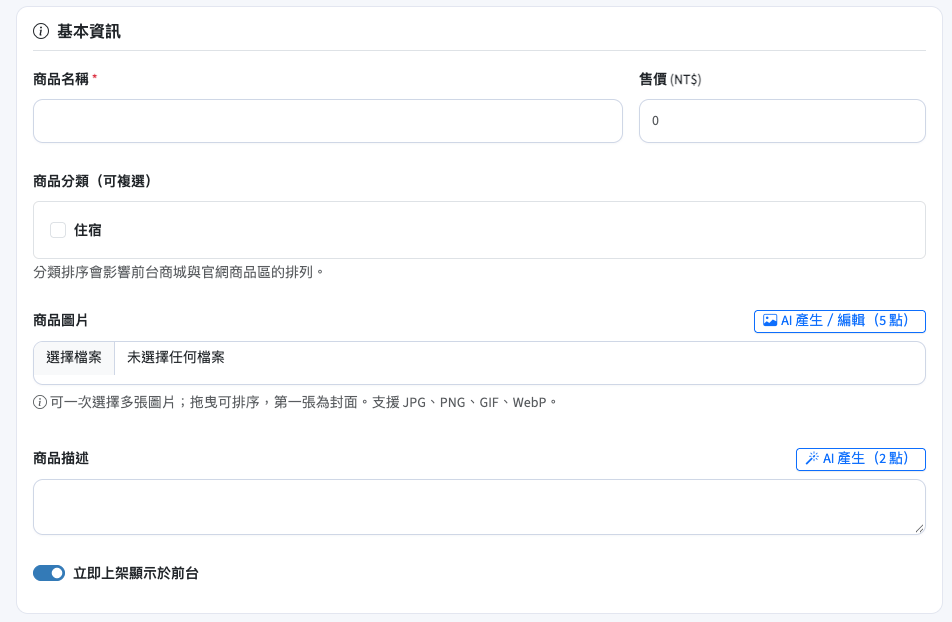
在 [基本資訊] 區塊中依序填寫以下欄位:
- 商品名稱:輸入儲值方案的完整名稱(例如:
儲值$1000送$500)。 - 售價 (NT$):設定顧客實際支付的購買金額(例如設定為
1000)。 - 商品分類(可複選):勾選對應的分類(如適用;分類排序會直接影響前台商城與官網商品區的排列)。
- 商品圖片:
- 可點擊 AI 產生/編輯 或點擊 選擇檔案 上傳圖片。
- 支援多張圖片上傳,透過拖曳可調整順序,第一張將作為商品封面。支援格式包含 JPG、PNG、GIF、WebP。
- 商品描述:可手動填寫方案介紹,或點擊 AI 產生 協助撰寫行銷文案。
- 狀態設定:勾選 [x] 立即上架顯示於前台,讓商品上線後直接在商城曝光。
四、 設定詳細設定與入帳金額
在 [詳細設定] 區塊中設定儲值回饋金額:
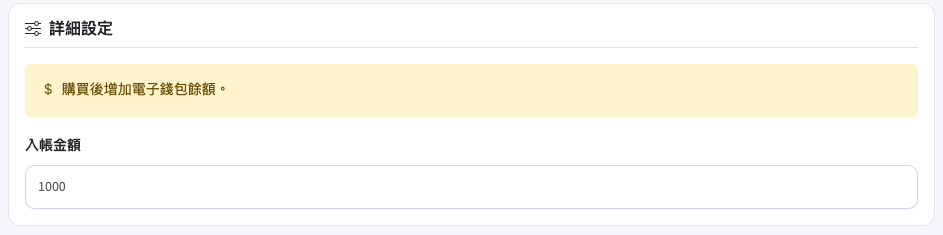
- 系統提示:購買後將自動增加會員的電子錢包餘額。
- 入帳金額:輸入會員實際可獲得的入帳縂額(例如顧客付 $1,000,但實際入帳額度可設定為
1500以達成促銷回饋效果)。
五、 完成儲存
確認以上欄位填寫無誤後,點擊右下角的 [確認儲存] 按鈕,即完成儲值金商品的上架流程。
||顧客端畫面示意圖