

進入後台左側選單,點擊 「基本設定」 > 「PIN 碼鎖」,即可進入 PIN 碼鎖 設定 介面。
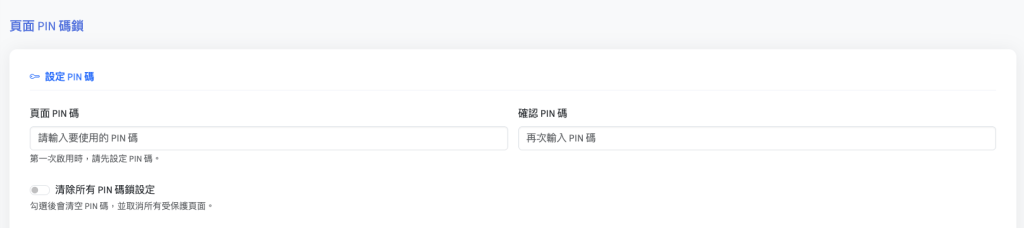
設定 PIN 碼
您可以自行設定一組 PIN 碼,作為進入受保護頁面的驗證方式。
- 第一次使用時,請先設定 PIN 碼
- 若之後想更換,也可在同一頁直接修改
- 若不需更換,欄位可留空,系統會保留原本設定
選擇要保護的頁面
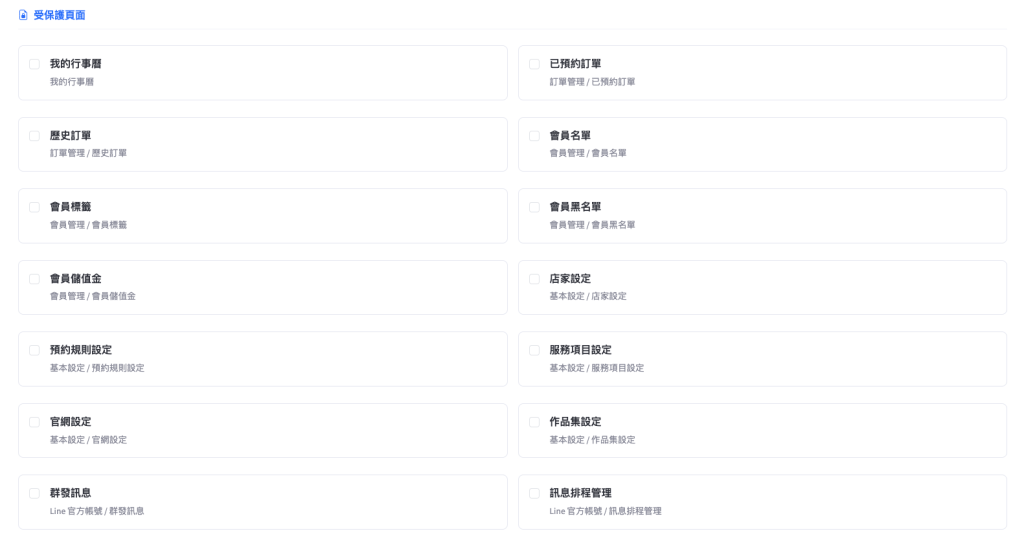
您可以直接勾選需要加鎖的後台頁面。
使用方式
第一次設定
- 進入 基本設定 > PIN 碼鎖
- 輸入您要使用的 PIN 碼
- 再次輸入確認 PIN 碼
- 勾選要保護的頁面
- 按下「儲存設定」
完成後,被勾選的頁面就會開始受到保護。
日後修改
如果您已經設定過 PIN 碼,之後可隨時:
- 變更 PIN 碼
- 新增要保護的頁面
- 取消不需要保護的頁面
補充說明
- PIN 碼只會保護您勾選的頁面
- 沒有勾選的頁面,不會受到影響
- 若您更換 PIN 碼,系統會自動要求重新驗證
- 登出後,系統也會清除本次驗證狀態
清除 PIN 碼鎖設定
若您不再需要此功能,可在設定頁勾選:
清除所有 PIN 碼鎖設定
清除後將會:
- 移除目前的 PIN 碼
- 取消所有已保護頁面
適合使用情境
- 保護重要的店家設定頁
- 避免共用後台人員直接進入敏感頁面
- 降低誤操作風險
- 強化後台管理安全性
一、 功能簡介
「頁面 PIN 碼鎖」提供店家針對後台重要或敏感頁面(如行事曆、財務相關訂單、AI 助理等)進行密碼保護。
當啟用後,管理人員進入該頁面時必須先輸入正確的 PIN 碼才能檢視與操作,有效提升店家營運資料的安全性與隱私。
二、 設定與啟用步驟
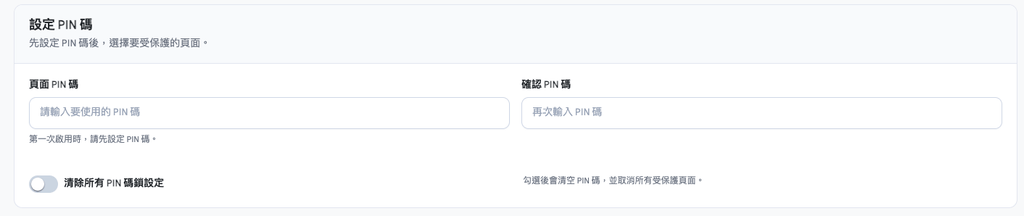
步驟一:設定 PIN 碼
- 進入後台左側選單,點擊 PIN 碼鎖。
- 在 設定 PIN 碼 區塊中:
- 頁面 PIN 碼欄位:輸入您欲使用的數字 PIN 碼。
- 確認 PIN 碼欄位:再次輸入相同的 PIN 碼以供確認。(註:初次使用時,請直接在此欄位進行首次密碼設定。)
步驟二:選擇受保護的頁面
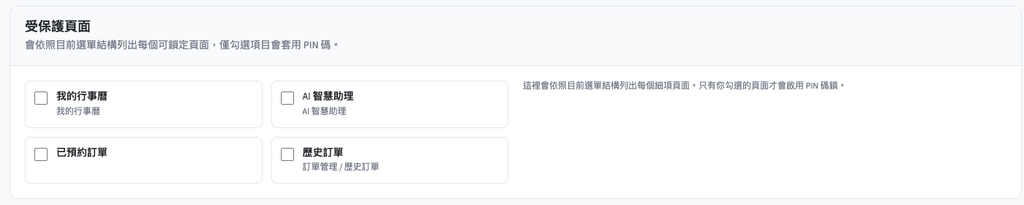
- 畫面下方會列出系統中所有可鎖定的功能清單(例如:
我的行事曆、AI 智慧助理、已預約訂單、歷史訂單等)。 - 勾選 您希望受到 PIN 碼保護的頁面項目。只有被勾選的頁面才會強制進行密碼驗證。
步驟三:儲存設定
- 確認 PIN 碼輸入無誤且受保護頁面已勾選完畢後,點擊畫面下方的 [儲存設定] 按鈕即完成啟用。
三、 管理與維護

- 查看目前狀態:您隨時可以在上方的「目前 PIN 碼狀態」區塊查看目前是否已啟用密碼,以及「已保護頁面數」清單掌握受保護的範圍。
- 修改 PIN 碼:如需更改密碼,只需在設定區塊重新輸入新 PIN 碼並點擊儲存即可覆蓋舊密碼。
- 清除所有 PIN 碼鎖:若想暫停或取消所有防護,可勾選 清除所有 PIN 碼鎖設定 選項,送出後系統將會清空 PIN 碼並解除所有頁面的保護。