

一、 功能簡介
「群發訊息」功能可協助店家精準鎖定特定目標客群(如依據標籤、會員等級或個別用戶),並透過 LINE 官方帳號發送文字、圖片或行銷優惠券,有效提升會員回訪率與行銷轉換。
二、 操作步驟說明
步驟一:選擇發送對象
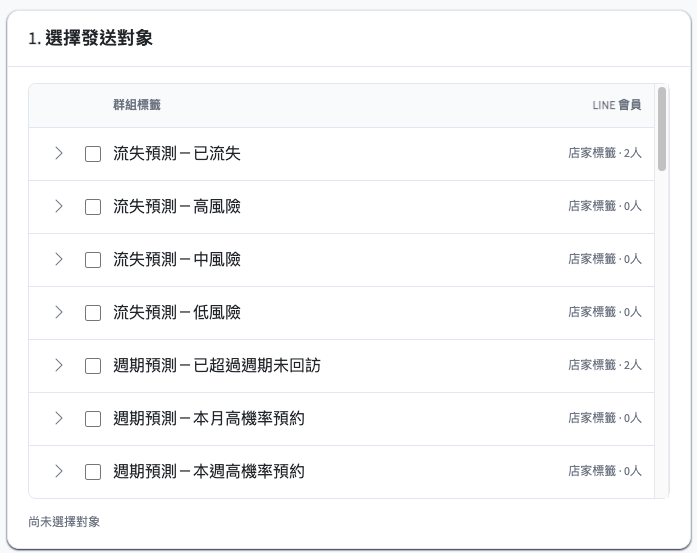
在畫面左側的 1. 選擇發送對象 區塊中,您可以透過以下三種方式組合篩選收件對象:
- 群組標籤(推薦):勾選系統自動分類或自訂的標籤(例如:
流失預測-已流失、住宿常客、VIP、本月壽星(系統)等)。系統會即時顯示符合條件的會員人數。 - 會員等級:勾選特定的會員等級(例如:
一般會員)進行整批發送。 - 個別用戶:若需針對特定客戶發送,可在下方「個別用戶」區塊手動單獨勾選指定會員(例如:鍾程皓、林宸祐等)。
步驟二:選擇發送內容
在畫面右側的 2. 選擇發送內容 區塊中,選擇您要傳遞的訊息格式:
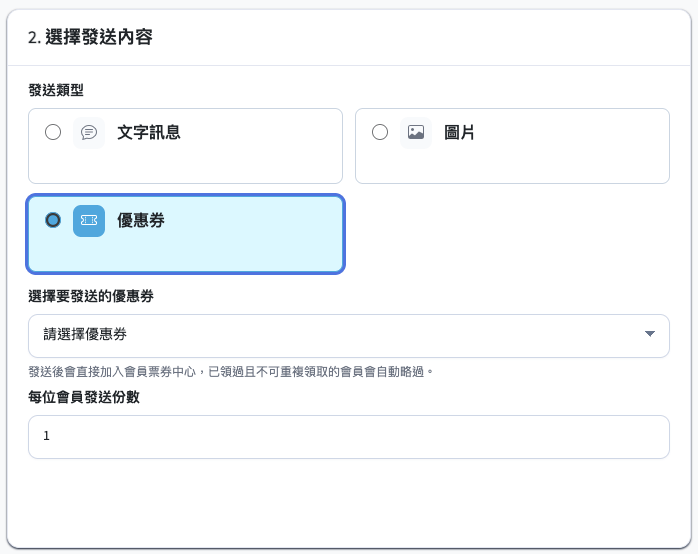
- 文字訊息:發送純文字公告或問候語。
- 圖片:上傳並發送視覺圖片。
- 優惠券:
- 選擇 優惠券 類型。
- 在下拉選單中挑選您欲發送的優惠券(例如:
95折價卷、SPA折價券)。 - 設定 每位會員發送份數(預設通常為
1份)。 - 貼心提醒:發送後優惠券會直接匯入會員的票券中心;若會員已領取過且該優惠券設定為不可重複領取,系統將會自動略過。
步驟三:預覽與發送
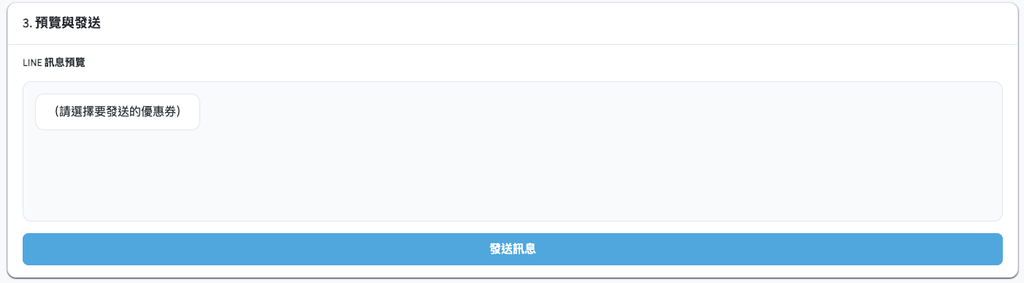
- 滾動至畫面下方的 3. 預覽與發送 區塊。
- 檢查「LINE 訊息預覽」確認內容與格式無誤。
- 點擊 [發送訊息] 按鈕即可立即將訊息推播給所選的目標會員。